Käsitsi ühendamine
-
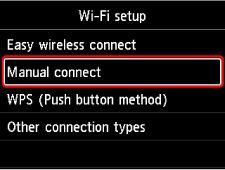
Valige Käsitsi ühendamine (Manual connect).
-
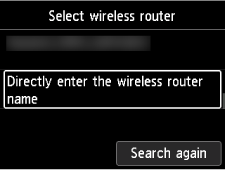
Valige oma juhtmeta ruuter.
Kui valite Wi-Fi-ruuteri nime, liikuge edasi 8. sammu ja jätkake määrangutega.
Kui valite "Sisesta juhtmeta ruuteri nimi otse (Directly enter the wireless router name)", liikuge edasi 3. sammu ja jätkake määrangutega.
Kui ilmub sõnum "Juhtmeta ruuteriga ühendamine ebaõnnestus. (Failed to connect to the wireless router.)", vt jaotist „Juhtmeta ruuteriga ühendamine ebaõnnestus.“ Ilmub
-
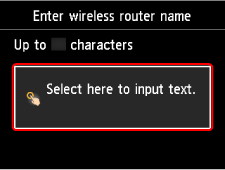
Vajutage nuppu OK.
-
Sisestage juhtmeta ruuteri nimi (SSID). Teksti sisestamine on tõstutundlik.
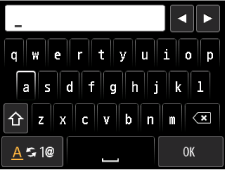
Kui te ei tea oma juhtmeta ruuteri nime, saate teavet juhtmeta ruuteri kasutusjuhendist või tootjalt.
-
Pärast sisestamist valige klaviatuuril OK.
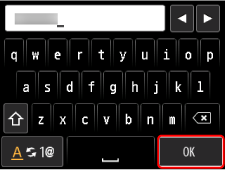
-
Veenduge, et juhtmeta ruuteri nimi (SSID) oleks õige.
-
Vajutage nuppu OK.
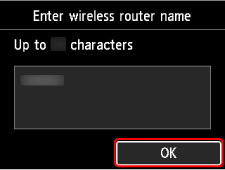
-
Ilmub järgnev ekraan.
Kui kuvatakse teade Juhtmeta ruuteriga ühendatud. (Connected to the wireless router.), ei nõua võrk parooli. Jätkake 13. sammust.
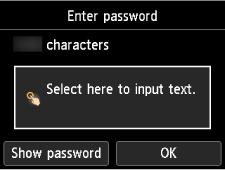
-
Vajutage nuppu OK.
-
Sisestage parool. Teksti sisestamine on tõstutundlik.
Kui te ei tea oma juhtmeta ruuteri parooli, saate teavet juhtmeta ruuteri kasutusjuhendist või tootjalt.
-
Pärast sisestamist valige klaviatuuril OK.
-
Vajutage nuppu OK.
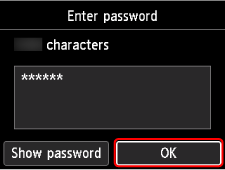
-
Kui kuvatakse allolev ekraan, vajutage nuppu OK.
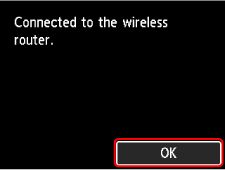
-
Vajutage nuppu AVAEKRAAN (HOME).
Võrguühenduse häälestamine on nüüd lõpetatud.
Kui ühendus on loodud, ilmub ekraanile
 .
.Kui häälestate tarkvaraga, naaske tarkvarasse ja jätkake installimist.
-
Laadi alla ja installige tarkvara.
- Pärast tarkvara installimist käivitage tarkvara ja järgige seadistamise jätkamiseks ekraanil kuvatavaid juhiseid.
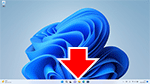
- Klõpsake tegumiribal (taskbar) rakendustarkvara, mida seadistuseks kasutasite, ja järgige seadistuse jätkamiseks ekraanil kuvatavaid juhiseid.
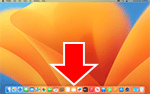
- Klõpsake ikoonil
 jaotises Dock ja seejärel järgige juhiseid ekraanil seadistusega jätkamiseks.
- Naaske nutitelefonis rakendusse, mida seadistamiseks kasutasite, ja järgige seadistamise jätkamiseks ekraanil kuvatavaid juhiseid.
